Skip to content
Versunken

Games und Lyrik

Von Spielen inspiriert

  • Inhalt
  • Über uns
  • Shop
    • Mein Konto
    • Kasse
    • Warenkorb
  • Games & Lyrik Podcast
  • Pressezentrum und Media-Kit
  • Jobs
  • Impressum
    • AGBs
    • Datenschutzerklärung
    • Disclaimer
  • 0 Artikel0,00 €
  • Toggle search form

Schnee mit dem Visual Effect Graph

Posted on 30. April 2025 By Claudia Wendt Keine Kommentare zu Schnee mit dem Visual Effect Graph
Schnee mit dem Visual Effect Graph

Wie erstellt man eigentlich Schnee in Unity? Dieser Beitrag bringt dich Schritt für Schritt dorthin, dass es in deinem Spiel schneit.

Inhaltsverzeichnis

Toggle
  • Schnee in Unity erstellen

Schnee in Unity erstellen

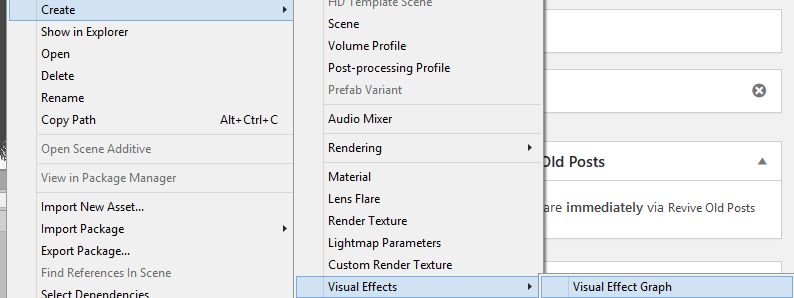
Erstelle zu Beginn den Visual Effect Graph, um das Visual Effect Graph Asset zu erschaffen.

Dies funktioniert wie folgt: Rechte Maustaste–>Create–>Visual Effects –>Visual Effect Graph
Werbung
Visual Effect Graph erstellen1

Öffne mit einem Doppelklick das Bearbeitungsmenü:
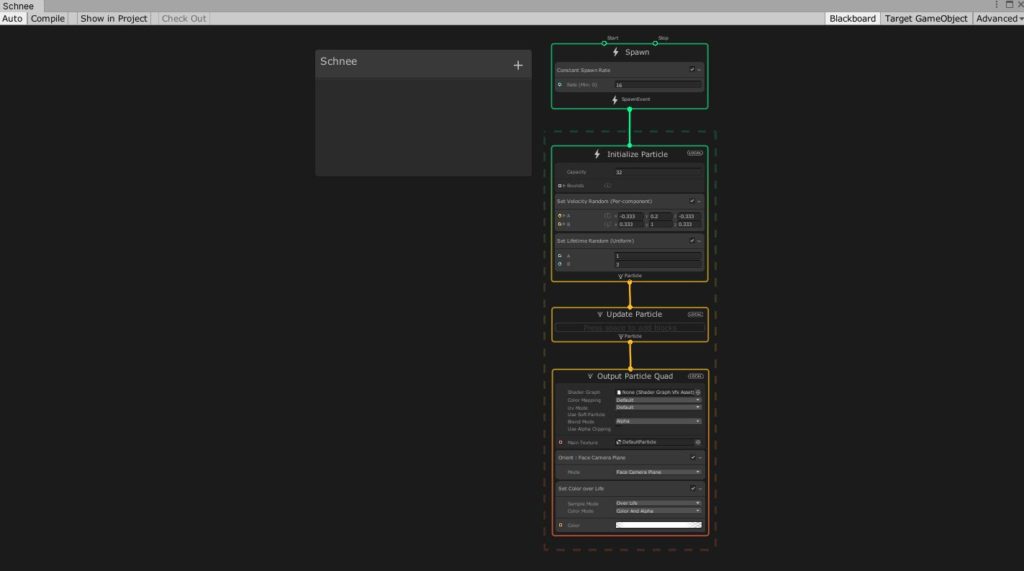
Bearbeitungsmenü Visual Effect Graph

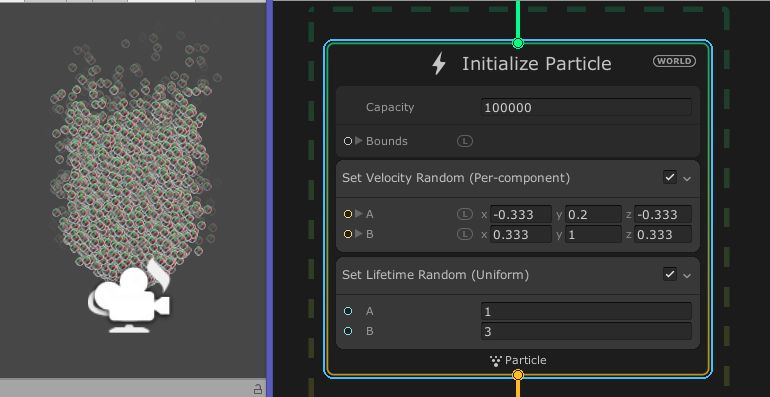
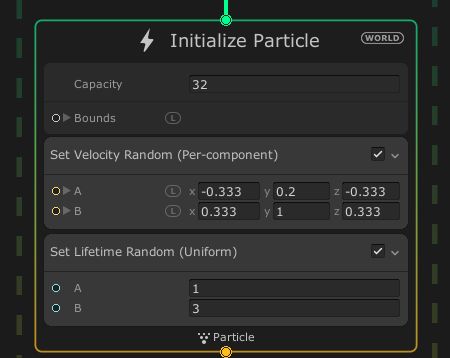
Ändere den Simulationsraum, von Local zu World, da es nicht nur bei einem Objekt schneien soll, sondern in der Spielwelt (durchaus gibt es Merkwürdigkeiten, bei denen einzelne Menschen beim Spazierengehen eingeschneit werden, dies lassen wir jedoch erstmal im Raum der fiktiven Möglichkeiten stehen)

Schnee mit dem Visual Effect Graph
Umgestellt auf World

Als nächstes steigere die Spawnrate. Mit einer Schneeflocke lässt sich beim Wetter nicht viel anfangen. Setze die konstante Spawn Rate auf 4000.
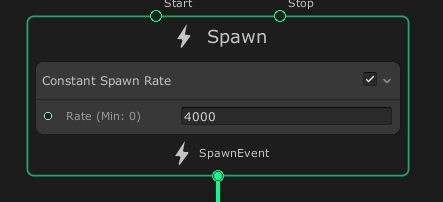
Constant Spawn Rate

Setze die Kapazität auf 100.000.

Kapazität

Damit sagst du dem System, das 100.000 Partikel gleichzeitig existieren dürfen.

Füge die Angular Velocity from Curve hinzu. Angular Velocity steht für die Winkelgeschwindigkeit, in welcher sich die Partikel um die eigene Achse bewegen. Sie wird in Grad pro Sekunde angegeben.

Werbung

Dabei stellst du dir die Kurve ein, wie du sie benötigst.
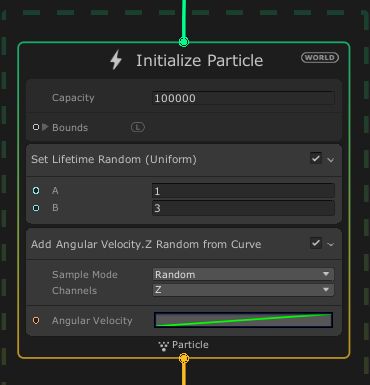
Add Angular Velocity

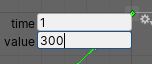
Wähle mit der rechten Maustaste Edit Key:
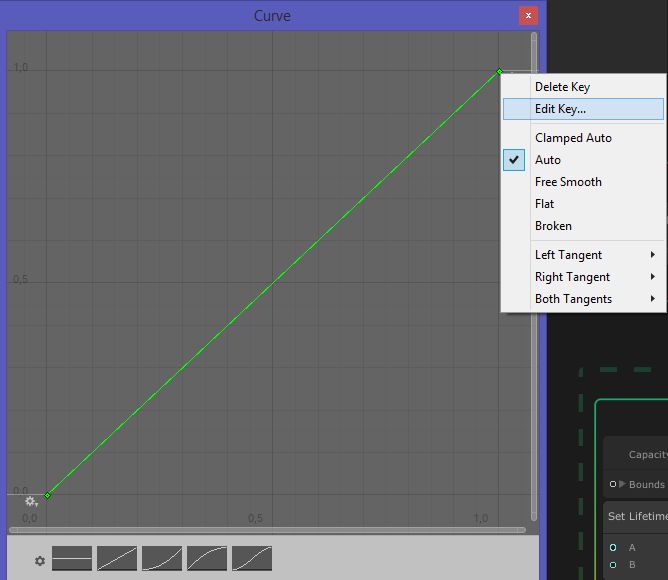
Edit Key

Setze den Wert auf 300.

Wert

Damit veränderst du die Kurve für die Geschwindigkeit der Partikel so, wie du sie für den Schnee benötigst. Bestätige mit Enter.

Die Kurve sieht danach folgendermaßen aus:
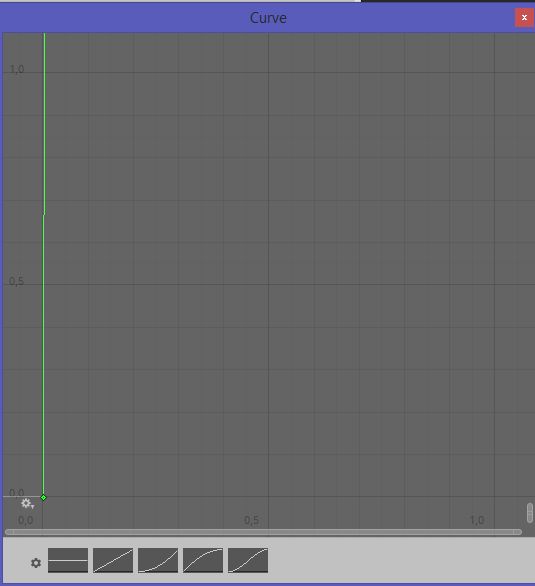
Kurve

Setze als nächstes die Lebenszeit der Partikel nach oben. Gebe für A den Wert 10 und für B den Wert 15 ein. Somit bleiben die Schneeflocken länger bestehen.
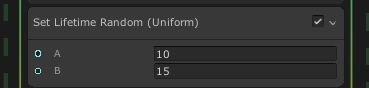
Lebenszeit von Partikeln

Erstelle eine Position Property mit dem Titel „Camera.“ Dabei handelt es sich um Positionseinstellungen, welche Unity sagen, wo sich in der Spielwelt dein Asset befindet.
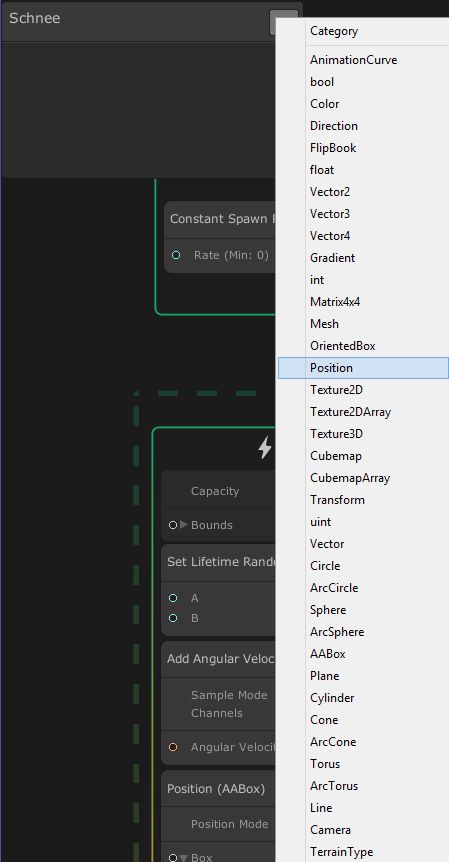
Position Property

Benenne es um (rechte Maustaste: Rename und gewünschten Namen eingeben).
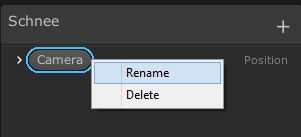
Position Property umbenennen

Aktiviere im Untermenü „Exposed“. Damit belichtest du deine Partikel.
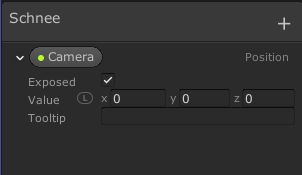
Exposed

Der Wert ist momentan noch auf Lokal gesetzt. Deswegen ändere ihn auf „World“.

Welt

Ziehe die Camera in dein Diagramm. Verbinde das Positionsbox-Center mit Camera im Diagramm.
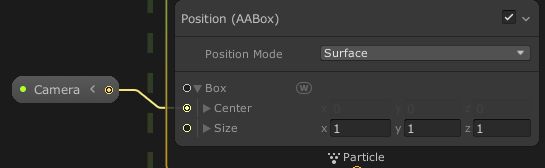
Camera im Diagramm

Verändere jetzt die Größe (Size) auf die Größe, für die du den Schnee benötigst. Beispielsweise 5,5,5.
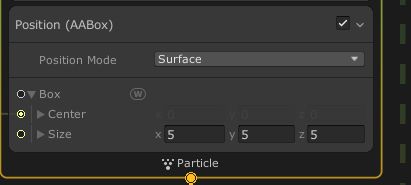
Größe verändern

Damit vergrößerst du deine Box, in welcher sich der Schnee bewegt.

Momentan sieht das ganze so aus:
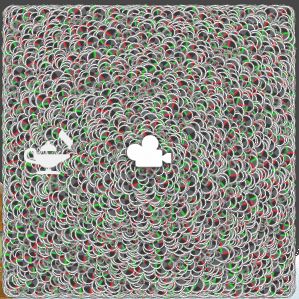
Momentane Schneeflocken

Füge jetzt eine Set Scale-Komponente hinzu. Damit ermöglichst du zufällige Größenveränderungen für jeden Partikel.

Verändere die Werte oben von 0 auf: 0.5;0.5;0.5 und

unten auf 0.15;0.15 und 0.15

Anschließend sieht es schon etwas anders aus. Bis jetzt hast du im Initialize Particle-Fenster gearbeitet. Im kommenden Schritt ändert sich das.
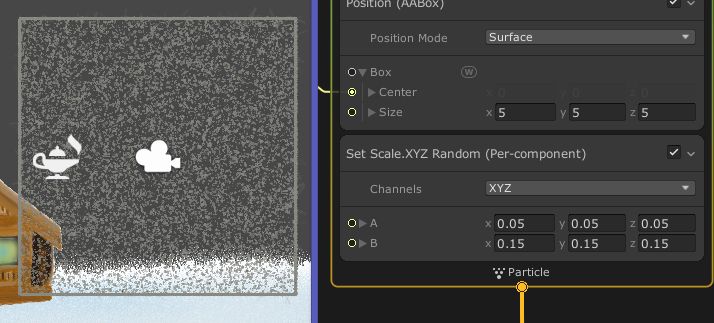
Schneeflocken nach Skalierung

Füge jetzt Schwerkraft zu deinen Schneeflocken hinzu. Dafür benötigst du das Update Particle-Fenster. Setze sie auf 0.0, -0.75 und 0.0
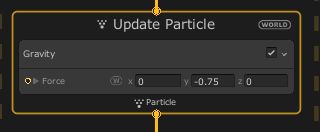
Gravitation

Jetzt müssten die Partikel nach unten fallen.

Damit der Schnee etwas durcheinanderwirbelt, wenn er fällt, füge Turbulenzen hinzu.

Dafür benötigst du in Unity Turbulence Force.
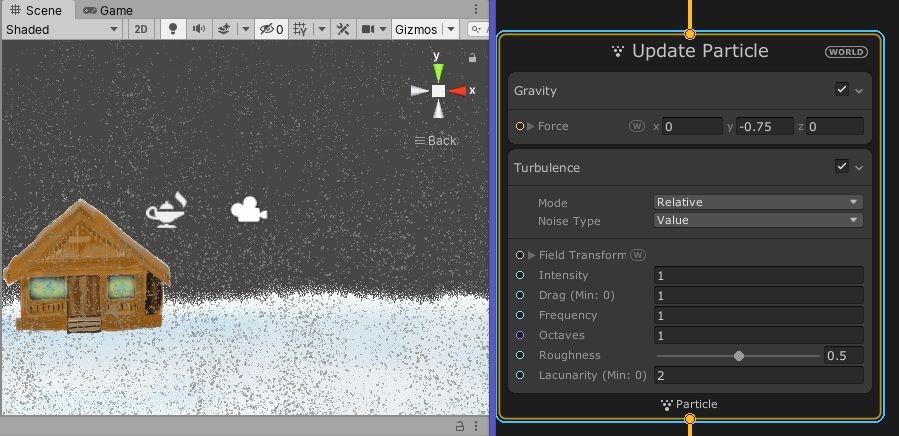
Schnee mit Turbulenzen

Noch mehr umhergewirbelt wird der Schnee, wenn du Tile Warp Positions hinzufügst. Verbinde den Center der Tile / Warp Positions ebenfalls mit der Kamera. Vergiss nicht, die Größe anzupassen, wie du dies oben bereits bei der Boxgröße gemacht hast. Die Tile / Warp Positions bauen kleine Strudel ein, welche den Schnee noch mehr umherwirbeln.
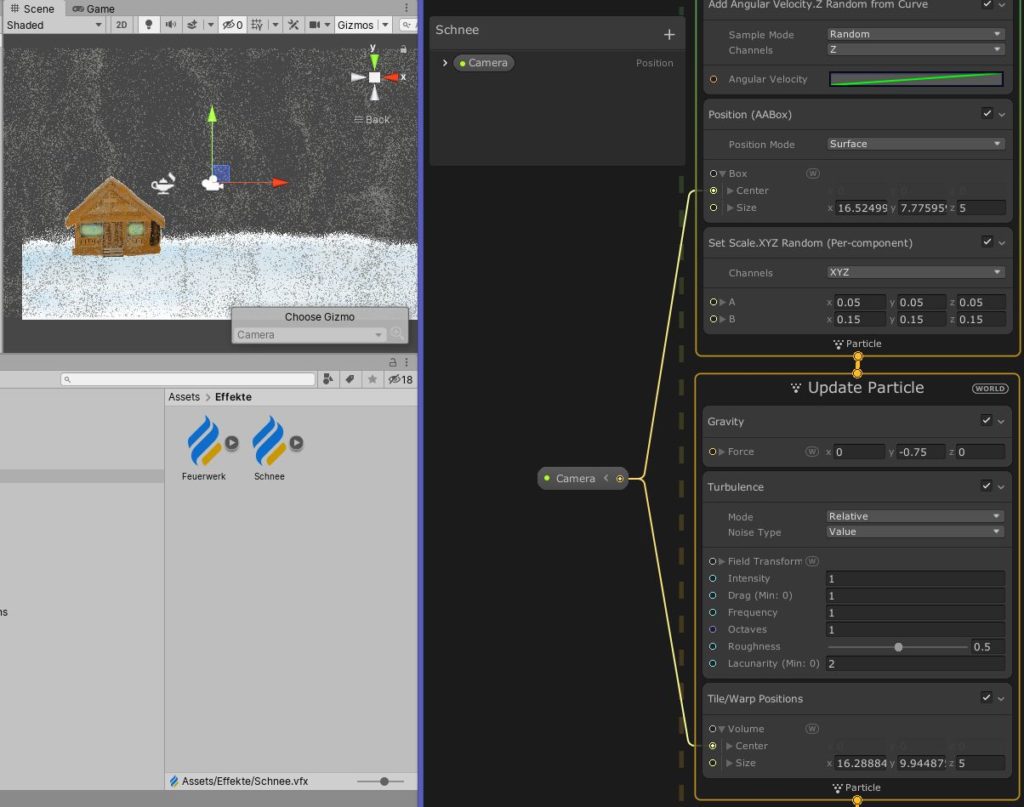
Tile Warp

Setze den Uv Mode auf Flipbook (Daumenkino). Dadurch rieselt der Schnee langsamer hinab.
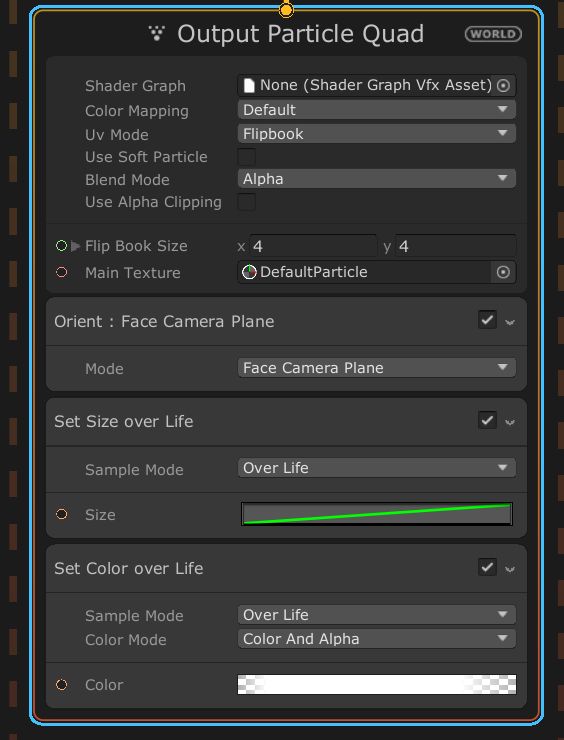
Uv Mode

Setze den Blend Mode auf Additive. Dies sorgt dafür, dass die Pixel deines angegeben Materials dem Hintergrund hinzugefügt werden. Der Alphamodus könnte flimmern.

Passe die Flip Book Size an deine Textur an. Dadurch kann der Schnee beispielsweise heller erscheinen.

Füge die Schneeflockentextur hinzu, die du möchtest. Dann füge einen Set Tex Index hinzu.

Erstelle eine Random Number Node und setze das Maximal auf 4. Dieser erstellt einen zufallsgenerierten Zahlenwert, der zwischen dem vordefinierten Minimal- und Maximalwert liegt. Verbinde dies mit dem Set Tex Index.
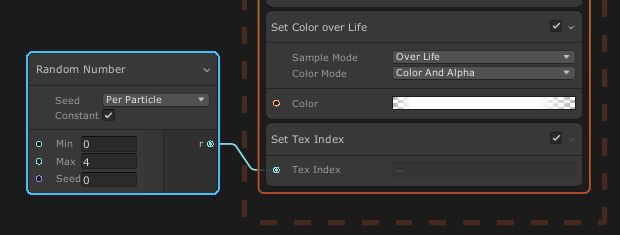
Random Node

Entferne anschließend Set over Lifetime.

Am Ende sieht es so aus:
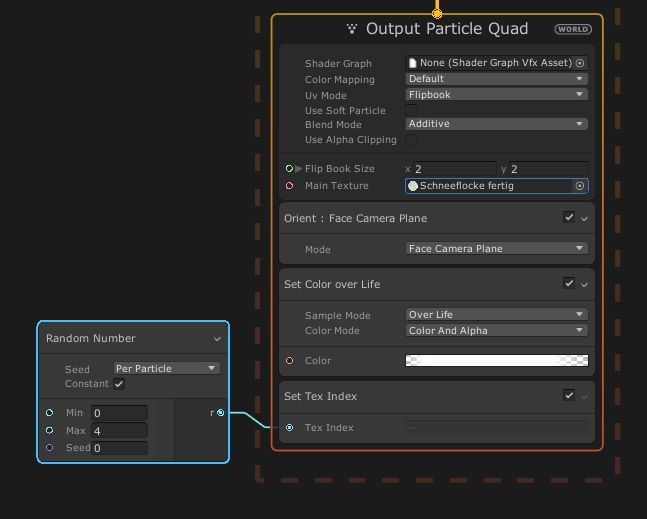
Endergebnis

Der Schnee wird als „Child“ der Main Camera in die Szene gebracht.
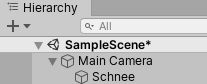
Beispielszene

Makiere im Hierarchiefenster den Schnee.

Füge über Add Component einen VFX Property Binder im Inspectorfenster hinzu.

Property Binder ermöglichen das Anhängen einer Visual Effect-Komponente an ein GameObject: Dadurch können Verbindungen zwischen Szenen- oder Gameplay-Werten und exponierten Eigenschaften für diese Visual Effect-Instanz hergestellt werden.
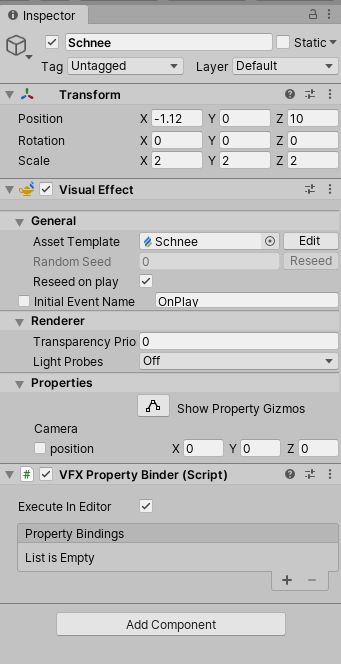
Property Binder

Wähle bei dem +Zeichen Transform–>Position aus.
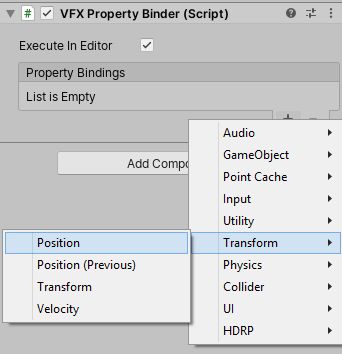
Position Schnee

Ändere den Namen in Camera_position und ziehe die Main Camera aus der Szene bei Target hinein.
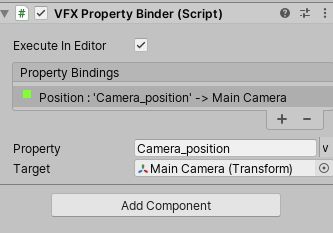
Main Camera Property

Fertig und viel Spaß mit deinem Schnee im Spiel!

Originally posted 2020-01-30 14:43:00.

Post Views: 1.396
Weitersagen:
Games und Lyrik Tags:Unity

Beitragsnavigation

Previous Post: Brew – Alchemie und Abenteuer
Next Post: Deck13 Interactive: Ein Blick auf das deutsche Entwicklerstudio

Related Posts

  • Ball Story - Jong Yuk Chuen Suet Fa Jong II
    Ball Story – Jong Yuk Chuen Suet Fa Jong II Games und Lyrik
  • Autumn Moon Entertainment Logo
    Autumn Moon Entertainment: Ein Leuchtfeuer der Kreativität Games und Lyrik
  • King Arthur 2 Cover
    King Arthur 2 Games und Lyrik
  • Action Man Search for Base X Cover
    Action Man: Search for Base X Games und Lyrik
  • Action Man Robot Attack Cover
    Action Man – Robot Atak Games und Lyrik
  • The Guise
    The Guise Games und Lyrik

Schreibe einen Kommentar Antwort abbrechen

Deine E-Mail-Adresse wird nicht veröffentlicht. Erforderliche Felder sind mit * markiert

Diese Website verwendet Akismet, um Spam zu reduzieren. Erfahre, wie deine Kommentardaten verarbeitet werden.

Unsere Besucher

089152
Users Today : 0
Total views : 407045
Powered By WPS Visitor Counter
  • Games und Lyrik (2.718)
    • Action (82)
    • Adventure (460)
      • Point & Click-Adventure (16)
    • Ecke der verlorenen Spiele (16)
    • Horror (35)
    • Kinderfreundliche Games (5)
    • Partyspiele (9)
    • Puzzle (17)
    • Rollenspiele (115)
    • Shooter (346)
    • Simulation (30)
    • Sport (113)
      • Fußball (5)
      • Rennspiele (6)
    • Strategie (200)
    • Survival (9)
    • Wimmelbild (8)
  • Hardware (2)
  • Jump & Run (1)
  • Lyrik (112)
  • Spieleentwickler (431)
  • Spieleprogrammierung (42)

Action Adventure Capcom Daedalic Deck 13 Devcom 2020 Ecke der verlorenen Spiele Gamescom 2019 Gamescom 2020 Gamescom 2021 Gamescom 2023 Games from Spain GB GBA GBC Horror Indie Arena Booth 2022 Jump & Run Kalypso Media Mega Man N64 NDS NES Nintendo Switch PC PS1 PS2 PS3 PS4 PS5 PSP Rareware Rennspiel Sega Shooter SNES State of Play Strategie Switch Unity Visual Novel VR Windows Xbox XBox One

Cosplay-Schnittmuster

  • 4aac262c139a4e212001b664f074186f Zwischen uns die Liebe - Hayabusa - Taschenbuch - Manga - Carlsen 2025 3,00 €
  • bfc951051e7692d92864e7cd8d24dedc 10 verschiedene Pokemonkarten mit Flurmel 117/168 Re-Holo Sturm am Firmament 2,00 €
  • 6ed7893a92ea3354d3b940609642df04 10 verschiedene Pokemonkarten mit Schneckmag 23/168 Re-Holo Sturm am Firmament 2,00 €

RSS Lets-Plays.de

  • Garena Free Fire Gameplay perfektionieren
  • Tipps für schnelle Only Up Speedruns

Ezoic

RSS GameStar – News

  • Der Astronaut - »Bist du in einem Vulkan?« Ryan Gosling sorgt sich in einem Interview mehr um den in der Wüste gestrandeteten Journalisten als darum, seinen Film Project Hail Mary zu promoten
  • Das Historien-Strategiespiel Old World schickt euch noch diesen Monat mit einem großen DLC nach Indien
  • Das neue Spiel zu Battlestar Galactica steuert nach verhaltenem Demo-Feedback unerschüttert auf den Release zu
TopBlogs.de das Original - Blogverzeichnis | Blog Top Liste
blogwolke.de - Das Blog-Verzeichnis
  • Persona 4 Revival Cover
    Persona 4 Revival – Zurück in die Schattenwelt von Inaba Adventure
  • Der Weihnachtsbesuch Lyrik
  • OctoRaid VR

    OctoRaid VR, entwickelt von BLENS, ist ein einzigartiges Cross-Plattform-basiertes asymmetrisches PvP VR-Partyspiel. In diesem Spiel treten die Spieler entweder als Octo, ein riesiges Krakenmonster, oder als Hunter, ein Angestellter eines Einkaufszentrums im Taucher-Outfit, gegeneinander an. Die Handlung spielt in einem amerikanischen Einkaufszentrum der 80er Jahre, das mit Neonzeichen, Retrokonzepten und ungewöhnlichen Unterwasseretagen ausgestattet ist. Spielen...<p class="more-link-wrap"><a href="https://games-und-lyrik.de/octoraid-vr/" class="more-link">Read More<span class="screen-reader-text"> “OctoRaid VR”</span> »</a></p>

  • The Weaponographist Cover
    The Weaponographist Shooter
  • Second Wave Cover
    Challengers Games: Wo Leidenschaft auf Innovation trifft Games und Lyrik
  • Starship Troopers Extermination Cover
    Starship Troopers Extermination Games und Lyrik
  • Final Fantasy Tactics - The Ivalice Chronicles Cover
    Final Fantasy Tactics – The Ivalice Chronicles Strategie
  • Telescope Game Studios Logo
    Telescope Game Studios – Innovation und Leidenschaft in der Spieleentwicklung Spieleentwickler

Copyright © 2026 Games und Lyrik.

Powered by PressBook News Dark theme