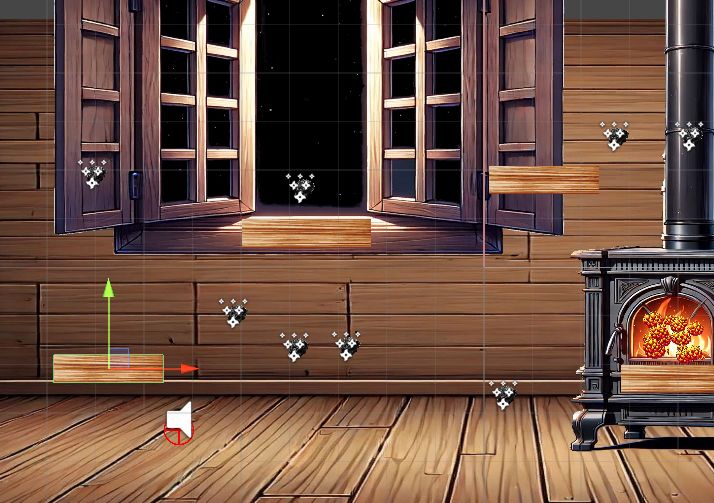

Mit einer Audio Source spielst du Klänge innerhalb einer Unity-Szene ab. Sie gehört zu den grundlegenden Komponenten des Unity-Audiosystems und kann beispielsweise Musik, Schritte, Umgebungsgeräusche, Treffer, Stimmen oder kurze Soundeffekte wiedergeben.
Dabei bestimmt nicht allein der verwendete Audio Clip, wie ein Geräusch klingt. Die Audio Source enthält zahlreiche Einstellungen für Lautstärke, Tonhöhe, Wiederholung und räumliche Wiedergabe. Zusammen mit dem Audio Listener entsteht daraus die hörbare Klangkulisse deines Spiels.
Audio Source als Klangquelle
Die Audio Source ist eine Komponente, die du einem GameObject hinzufügen kannst. Sie übernimmt die Wiedergabe von Audiodaten und bietet die dafür benötigten Einstellungen.
Das GameObject selbst muss dabei keine sichtbare Grafik besitzen. Du kannst beispielsweise ein leeres GameObject als Quelle für Hintergrundmusik verwenden. Bei räumlichen Geräuschen bietet es sich dagegen häufig an, die Audio Source direkt auf dem Objekt zu platzieren, von dem der Klang ausgehen soll.
Ein brennender Ofen kann beispielsweise eine eigene Audio Source besitzen. Bewegt sich der Spieler mit seinem Hörpunkt vom Ofen weg, kann das Geräusch bei einer entsprechenden 3D-Konfiguration zunehmend leiser werden.
Eine Audio Source hinzufügen
Du kannst eine Audio Source über den Inspector zu einem GameObject hinzufügen. Wähle das gewünschte Objekt in der Hierarchy aus und füge über Add Component eine Audio Source hinzu.
Nach dem Hinzufügen erscheinen die Wiedergabeeinstellungen im Inspector. Welche davon relevant sind, hängt davon ab, ob du beispielsweise Musik, einen kurzen Effekt oder ein räumliches Umgebungsgeräusch abspielen möchtest.
Audio Clip als Audiodatei
Über das Feld AudioClip kannst du der Audio Source einen importierten Audio Clip zuweisen. Dieser enthält die Audiodaten, während die Audio Source für deren Wiedergabe zuständig ist.
Diese Trennung ist wichtig: Der Audio Clip ist nicht die Audio Source. Derselbe Clip kann von unterschiedlichen Audio Sources verwendet werden, und eine Audio Source kann über ein Script zu verschiedenen Zeitpunkten unterschiedliche Clips abspielen.
Play On Awake startet einen Sound automatisch
Ist Play On Awake aktiviert, beginnt die Audio Source mit der Wiedergabe, sobald sie innerhalb des laufenden Spiels aktiviert wird und ein passender Audio Clip zugewiesen ist.
Das eignet sich beispielsweise für Hintergrundmusik oder dauerhaft laufende Umgebungsgeräusche, die ohne zusätzliches Script starten sollen.
Bei ereignisabhängigen Sounds solltest du die Wiedergabe dagegen gezielt auslösen. Ein Sammelgeräusch soll beispielsweise erst erklingen, wenn die Spielfigur tatsächlich ein Objekt aufnimmt.
Loop wiederholt den Audio Clip
Mit Loop legst du fest, ob die Audio Source ihren Clip nach dem Ende erneut abspielt. Diese Funktion eignet sich für Klänge, die über längere Zeit kontinuierlich hörbar bleiben sollen.
Typische Beispiele sind Hintergrundmusik, Wind, Regen oder das gleichmäßige Geräusch einer Maschine. Für einen einzelnen Treffer- oder Sammelsound bleibt Loop dagegen normalerweise deaktiviert.
Volume bestimmt die Lautstärke
Über Volume steuerst du die Lautstärke der Audio Source. Der Wert beeinflusst das von dieser Quelle ausgegebene Signal.
Bei 3D-Audio kann die tatsächlich wahrgenommene Lautstärke zusätzlich von der Entfernung zwischen Audio Source und Audio Listener sowie vom eingestellten Rolloff abhängen.
Für ein größeres Audiosystem solltest du die Lautstärke nicht ausschließlich an einzelnen Audio Sources verwalten. Ein Audio Mixer kann beispielsweise Musik und Soundeffekte in getrennten Gruppen zusammenfassen.
Pitch verändert die Wiedergabegeschwindigkeit und Tonhöhe
Mit Pitch beeinflusst du die Wiedergabegeschwindigkeit und damit zugleich die wahrgenommene Tonhöhe eines Audio Clips. Ein höherer Wert lässt die Wiedergabe schneller und höher erscheinen, ein niedrigerer Wert entsprechend langsamer und tiefer.
Kleine Variationen können bei häufig wiederholten Soundeffekten nützlich sein. Wenn mehrere Schritte oder Treffer immer exakt gleich klingen, fallen Wiederholungen schnell auf. Eine leichte Variation kann für mehr akustische Abwechslung sorgen.
Bei Musik oder Sprachausgabe solltest du Pitch dagegen nur verändern, wenn dieser Effekt ausdrücklich gewünscht ist.
Mute und Bypass-Einstellungen
Mit Mute kannst du die Audio Source stummschalten. Zusätzlich stellt Unity verschiedene Bypass-Optionen bereit, mit denen sich bestimmte Audioverarbeitungen umgehen lassen.
Solche Einstellungen sind vor allem interessant, wenn du mit Audio Filtern, Effekten oder einem Audio Mixer arbeitest. Für eine einfache Audio Source musst du sie normalerweise nicht verändern.
Priority und die Anzahl gleichzeitig abgespielter Klänge
Unity kann nur eine begrenzte Anzahl von Audiostimmen gleichzeitig verarbeiten. Über Priority lässt sich beeinflussen, welche Audio Sources bei der Auswahl wichtiger behandelt werden.
Dabei bedeutet ein niedrigerer Zahlenwert eine höhere Priorität. Das solltest du berücksichtigen, wenn du die Werte verschiedener Audio Sources vergleichst.
Bei kleinen Projekten mit wenigen gleichzeitigen Geräuschen spielt diese Einstellung häufig nur eine geringe Rolle. In komplexen Szenen mit zahlreichen Audio Sources kann sie dagegen wichtiger werden.
2D- und 3D-Audio mit Spatial Blend
Eine der wichtigsten Einstellungen der Audio Source ist Spatial Blend. Damit bestimmst du, wie stark Unity den Klang als 2D- oder 3D-Audio behandelt.
Bei vollständig auf 2D eingestelltem Audio beeinflusst die räumliche Entfernung zwischen Audio Source und Audio Listener den Klang nicht auf dieselbe Weise wie bei 3D-Audio. Diese Einstellung eignet sich deshalb häufig für Hintergrundmusik, Menütöne oder andere Klänge, die unabhängig von der Position in der Spielwelt hörbar bleiben sollen.
Bei 3D-Audio bezieht Unity dagegen die Position der Audio Source relativ zum Audio Listener in die räumliche Wiedergabe ein. Dadurch kann ein Geräusch abhängig von seiner Entfernung und Richtung anders wahrgenommen werden.
Spatial Blend lässt sich außerdem zwischen beiden Extremen einstellen. Ein Klang muss also nicht ausschließlich als reines 2D- oder 3D-Audio behandelt werden.
Der Transform bestimmt die Position der Audio Source
Bei räumlichem Audio ist der Transform des GameObjects wichtig. Er legt fest, an welcher Position sich die Audio Source innerhalb der Szene befindet.
Bewegt sich das GameObject, bewegt sich auch die Klangquelle. Dadurch kannst du beispielsweise einem Gegner, Fahrzeug oder beweglichen Objekt eine Audio Source zuweisen und den Klang automatisch mit dem Objekt mitführen.
Bei reinem 2D-Audio ist diese räumliche Position für die entfernungsabhängige Wiedergabe dagegen nicht entscheidend.
Min Distance und Max Distance
Bei 3D-Audio spielen Min Distance und Max Distance eine wichtige Rolle für die entfernungsabhängige Lautstärke.
Innerhalb der Min Distance bleibt die Lautstärke entsprechend der gewählten 3D-Einstellungen auf ihrem vorgesehenen Maximum. Außerhalb dieses Bereichs beginnt die entfernungsabhängige Abschwächung.
Die Max Distance markiert den Bereich, ab dem das gewählte Rolloff-Modell keine weitere entfernungsbedingte Abschwächung mehr berechnet. Das bedeutet nicht bei jeder Konfiguration automatisch, dass der Klang außerhalb dieses Wertes vollständig unhörbar ist.
Volume Rolloff bestimmt den Lautstärkeabfall
Mit Volume Rolloff bestimmst du, wie sich die Lautstärke eines 3D-Sounds mit zunehmender Entfernung verändert.
Unity bietet dafür verschiedene Modelle. Neben vorgegebenen Verläufen kannst du einen eigenen Lautstärkeverlauf definieren. Dadurch lässt sich genauer festlegen, wie schnell ein Geräusch mit zunehmendem Abstand leiser erscheint.
Welche Einstellung sinnvoll ist, hängt von der Klangquelle und der Größe deiner Spielwelt ab. Ein leises Feuer benötigt beispielsweise eine andere Reichweite als eine große Maschine, die bereits aus größerer Entfernung wahrnehmbar sein soll.
Doppler Level bei bewegten Klangquellen
Der Doppler Level beeinflusst den Doppler-Effekt bei Bewegungen zwischen Audio Source und Audio Listener. Dabei kann sich die wahrgenommene Tonhöhe verändern, wenn sich Quelle und Hörer aufeinander zu oder voneinander weg bewegen.
Dieser Effekt eignet sich beispielsweise für schnell vorbeifahrende Fahrzeuge oder andere deutlich bewegte Geräuschquellen. Bei vielen 2D-Spielen oder langsam bewegten Objekten benötigst du ihn dagegen nicht zwingend.
Spread beeinflusst die räumliche Verteilung
Über Spread lässt sich bei Mehrkanal-Audio beeinflussen, wie breit das Audiosignal im dreidimensionalen Raum verteilt erscheint.
Die Einstellung ist nicht für jeden Sound relevant. Bei einfachen Mono-Soundeffekten stehen meist andere Eigenschaften wie Position, Entfernung und Rolloff stärker im Vordergrund.
Audio Source und Audio Listener arbeiten zusammen
Die Audio Source bildet die Klangquelle. Der Audio Listener übernimmt dagegen die Rolle des Hörers.
In einer typischen Unity-Szene befindet sich der Audio Listener auf der Main Camera. Bewegt sich die Kamera durch die Spielwelt, verändert sich dadurch auch der Bezugspunkt für räumliche Geräusche.
Eine Szene kann zahlreiche Audio Sources enthalten. Zur Laufzeit sollte dagegen normalerweise genau ein Audio Listener aktiv sein.
Bei 3D-Audio wertet Unity die räumliche Beziehung zwischen beiden Komponenten aus. Deshalb können sich Entfernung und Bewegung auf die wahrgenommene Wiedergabe auswirken.
Eine Audio Source per Script starten
Audio Sources lassen sich über C# steuern. Dadurch kannst du Klänge an Ereignisse innerhalb deines Spiels koppeln.
Das folgende Beispiel startet die zugewiesene Audio Source:
using UnityEngine;

public class PlaySound : MonoBehaviour
{
    public AudioSource audioSource;

    public void StartSound()
    {
        if (audioSource != null)
        {
            audioSource.Play();
        }
    }
}
Im Inspector weist du dem Feld audioSource die gewünschte Audio Source zu. Ein anderes Script oder ein Ereignis kann anschließend StartSound() aufrufen.
Audio mit Play, Pause und Stop steuern
Für die grundlegende Wiedergabesteuerung stellt die Audio Source verschiedene Methoden bereit. Mit Play() startest du die Wiedergabe, Pause() pausiert sie und Stop() beendet sie.
Nach Pause() kannst du die Wiedergabe mit UnPause() an der pausierten Stelle fortsetzen. Nach Stop() beginnt ein späteres Play() dagegen wieder am Anfang des Clips.
Damit kannst du beispielsweise Musik, längere Dialoge oder Umgebungsgeräusche gezielt kontrollieren.
Kurze Soundeffekte mit PlayOneShot abspielen
Für kurze Soundeffekte eignet sich PlayOneShot(). Du kannst damit einen Audio Clip über eine vorhandene Audio Source wiedergeben, ohne den dauerhaft im Feld clip gespeicherten Audio Clip ersetzen zu müssen.
using UnityEngine;

public class PickupSound : MonoBehaviour
{
    public AudioSource audioSource;
    public AudioClip pickupClip;

    public void PlayPickupSound()
    {
        if (audioSource != null && pickupClip != null)
        {
            audioSource.PlayOneShot(pickupClip);
        }
    }
}
Diese Methode eignet sich beispielsweise für Sammelobjekte, Treffer oder kurze Bestätigungstöne. Mehrere mit PlayOneShot() gestartete Klänge können sich auf derselben Audio Source überlagern.
Ein Sound beim Einsammeln eines Objekts
In einem 2D-Spiel kannst du einen Sound beispielsweise auslösen, sobald die Spielfigur ein Sammelobjekt berührt. Dafür lässt sich die Audio Source mit einem Trigger kombinieren.
using UnityEngine;

public class Collectible : MonoBehaviour
{
    public AudioSource audioSource;
    public AudioClip collectSound;

    private void OnTriggerEnter2D(Collider2D other)
    {
        if (!other.CompareTag("Player"))
        {
            return;
        }

        if (audioSource != null && collectSound != null)
        {
            audioSource.PlayOneShot(collectSound);
        }
    }
}
Das Beispiel prüft zunächst, ob das auslösende GameObject den Tag Player besitzt. Anschließend spielt die Audio Source den zugewiesenen Clip ab.
Wenn du das Sammelobjekt unmittelbar danach mit Destroy(gameObject) entfernst und sich die Audio Source auf genau diesem Objekt befindet, kann auch die Quelle verschwinden, bevor der Sound vollständig abgespielt wurde. Für solche Fälle eignet sich beispielsweise eine getrennte Audio Source oder eine zentrale Audiosteuerung.
Audio Source und Audio Manager
Bei einem größeren Projekt kann ein Audio Manager mehrere Audio Sources zentral verwalten. Er kann beispielsweise eine Quelle für Musik und eine weitere für allgemeine Soundeffekte verwenden.
Der Audio Manager ersetzt die Audio Source dabei nicht. Er organisiert lediglich, wann und über welche Quelle bestimmte Klänge abgespielt werden.
Räumliche Geräusche können weiterhin eigene Audio Sources an den jeweiligen GameObjects besitzen. Eine zentrale Verwaltung eignet sich besonders für Musik, Menüsounds und andere nicht räumlich gebundene Effekte.
Mehr dazu erfährst du im Artikel Unity Audio Manager Script – Sounds zentral verwalten.
Audio Source mit einem Audio Mixer verbinden
Über die Output-Einstellung kannst du eine Audio Source einer Gruppe innerhalb eines Audio Mixers zuweisen. Damit lassen sich verschiedene Arten von Klängen gemeinsam bearbeiten.
Du kannst beispielsweise getrennte Mixer-Gruppen für Musik, Soundeffekte und Umgebungsgeräusche erstellen. Der Spieler kann dadurch unterschiedliche Lautstärken einstellen, ohne dass jede einzelne Audio Source separat angepasst werden muss.
Ein Audio Mixer ermöglicht außerdem weitere Audiobearbeitungen und Effekte. Für kleine Projekte ist eine solche Struktur nicht zwingend notwendig, bei vielen Audio Sources erleichtert sie jedoch die gemeinsame Steuerung.
Audio Source bei Hintergrundmusik
Für Hintergrundmusik kannst du eine Audio Source auf einem zentralen GameObject verwenden. Häufig wird Spatial Blend vollständig auf 2D gesetzt, da die Musik unabhängig von der Position des Spielers oder der Kamera gleichmäßig hörbar bleiben soll.
Mit aktiviertem Loop beginnt der Clip nach seinem Ende erneut. Play On Awake kann die Musik automatisch beim Aktivieren der Audio Source starten.
Soll die Musik über mehrere Szenen hinweg weiterlaufen, benötigst du zusätzliche Logik. Ein dauerhaftes GameObject mit DontDestroyOnLoad() kann dafür eine Möglichkeit sein. Dabei solltest du verhindern, dass nach einem Szenenwechsel mehrere identische Musikquellen gleichzeitig existieren.
Audio Source bei Umgebungsgeräuschen
Umgebungsgeräusche können je nach gewünschter Wirkung als 2D- oder 3D-Audio eingerichtet werden. Ein allgemeiner Windklang kann beispielsweise unabhängig von der Position abgespielt werden. Ein Wasserfall lässt sich dagegen als räumliche Quelle direkt an seiner Position platzieren.
Durch diese Unterscheidung kannst du eine Klanglandschaft aufbauen, in der globale Hintergrundgeräusche und lokalisierbare Geräuschquellen zusammenwirken.
Wann mehrere Audio Sources auf einem GameObject sinnvoll sind
Ein GameObject kann mehrere Audio-Source-Komponenten besitzen. Das kann sinnvoll sein, wenn verschiedene Klänge unterschiedliche Einstellungen benötigen.
Ein Fahrzeug könnte beispielsweise eine dauerhaft wiederholte Motorquelle und eine weitere Audio Source für einzelne Geräusche besitzen. Beide lassen sich unabhängig voneinander konfigurieren und steuern.
Mehrere Audio Sources solltest du jedoch nur einsetzen, wenn die getrennte Konfiguration einen tatsächlichen Vorteil bietet. Für viele kurze Effekte kann eine einzelne Quelle mit PlayOneShot() ausreichen.
Typische Probleme mit der Audio Source
Wenn ein Sound nicht hörbar ist, solltest du mehrere Einstellungen überprüfen. Häufig liegt die Ursache nicht an der Audiodatei selbst, sondern an der Konfiguration der beteiligten Komponenten.
- Kein Audio Clip: Der Audio Source wurde kein Clip zugewiesen und das Script übergibt ebenfalls keinen.
- Audio Source deaktiviert: Die Komponente oder ihr GameObject ist nicht aktiv.
- Kein aktiver Audio Listener: Der Szene fehlt der benötigte Hörpunkt.
- Volume zu niedrig: Die Lautstärke der Quelle oder einer zugewiesenen Mixer-Gruppe ist reduziert.
- 3D-Distanz: Der Audio Listener befindet sich zu weit von der Klangquelle entfernt.
- Play On Awake deaktiviert: Der Sound startet nicht automatisch und wird auch nicht per Script ausgelöst.
- GameObject wird zu früh zerstört: Mit dem Objekt verschwindet auch seine Audio Source, bevor der Clip beendet ist.
Bei räumlichen Sounds solltest du zusätzlich die Positionen von Audio Source und Audio Listener sowie Spatial Blend, Min Distance, Max Distance und Volume Rolloff kontrollieren.
Audio Source passend zur Aufgabe konfigurieren
Eine Audio Source kann sowohl eine einfache Musikquelle als auch Bestandteil eines räumlichen Audiosystems sein. Deshalb gibt es keine einzelne Konfiguration, die für sämtliche Klänge eines Spiels passt.
Bei Musik stehen häufig Loop, Volume und eine nicht räumliche Wiedergabe im Mittelpunkt. Kurze Effekte lassen sich gezielt per Script oder PlayOneShot() starten. Bei räumlichen Geräuschen kommen dagegen Spatial Blend, Entfernungseinstellungen und die Position relativ zum Audio Listener hinzu.
Wenn du diese Aufgaben voneinander trennst, kannst du deine Audio Sources gezielt konfigurieren und später leichter in einen Audio Manager oder Audio Mixer integrieren.
Weitere Informationen zu den Eigenschaften der Komponente findest du im Unity-Handbuch zur Audio Source.