Skip to content
Versunken

Games und Lyrik

Von Spielen inspiriert

  • Inhalt
  • Über uns
  • Shop
    • Mein Konto
    • Kasse
    • Warenkorb
  • Games & Lyrik Podcast
  • Pressezentrum und Media-Kit
  • Jobs
  • Impressum
    • AGBs
    • Datenschutzerklärung
    • Disclaimer
  • 0 Artikel0,00 €
  • Toggle search form
Erstellen von Keyframes

Mit Animationen und Animationskurven arbeiten

Posted on 12. Mai 2025 By Claudia Wendt Keine Kommentare zu Mit Animationen und Animationskurven arbeiten
Mit Animationen und Animationskurven arbeiten

Hier lernst du, wie du Keyframe-Animationen erstellen kannst, um deine Sprites zu animieren.

Inhaltsverzeichnis

Toggle
  • Keyframe-Animationen erstellen
  • Animationen mit Kurven verändern

Keyframe-Animationen erstellen

GameObjects können in Unity mit dem Animationsfenster animiert werden, indem die traditionelle Keyframe Animation-Technik verwendet wird. Keyframes sind Punkte im Animation Clip-Zeitstahl, der Daten über GameObjects enthält, wie z. B. Transformationsdaten. Diese Keyframes enthalten eine Art Veränderung von Daten, die Animationen produzieren. Wenn Animationen abgespielt werden, wechselt Unity die Daten von einem Keyframe zu nächsten, um Animationen abzuspielen.

  • Vom Window menu, wähle Animation. Verschiebe das Animationsfenster hinter das Project Window, um die Navigation zu vereinfachen
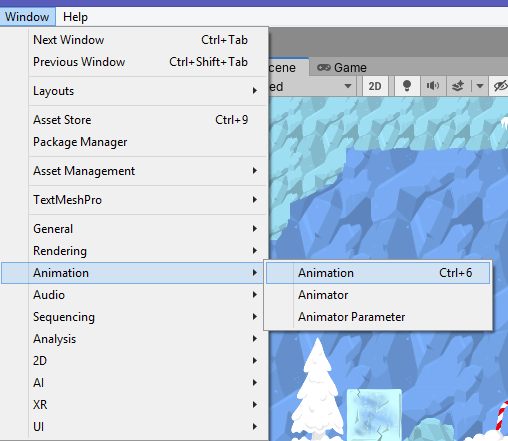
    Beispielanimation

  • Wähle das entsprechende GameObject im Hierarchiefenster
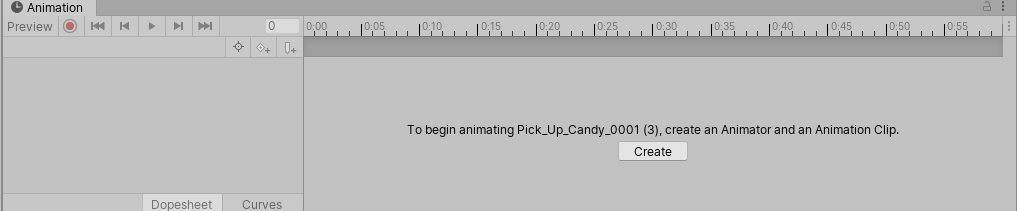
Animationsfenster

  • Im Animation Window wähle Create New Clip
  • Zeige den ausgewählten Ordner, um den Animationsclip zu speichern und benenne ihn um
  • Speichere den Animationsclip
  • Unity wählt das Automatic Keyframing, was bedeutet, dass im Animation Mode, jede Bewegung vom GameObject im Scene View aufgenommen wird. Wähle im Animation Window  Record und beginne Keyframes zu kreieren. Du betätigst also den Aufnahmeknopf und selbst die kleinste Bewegung registriert das System als Keyframe. Danach betätige erneut den Aufnahmeknopf um die Aufnahme zu beenden.
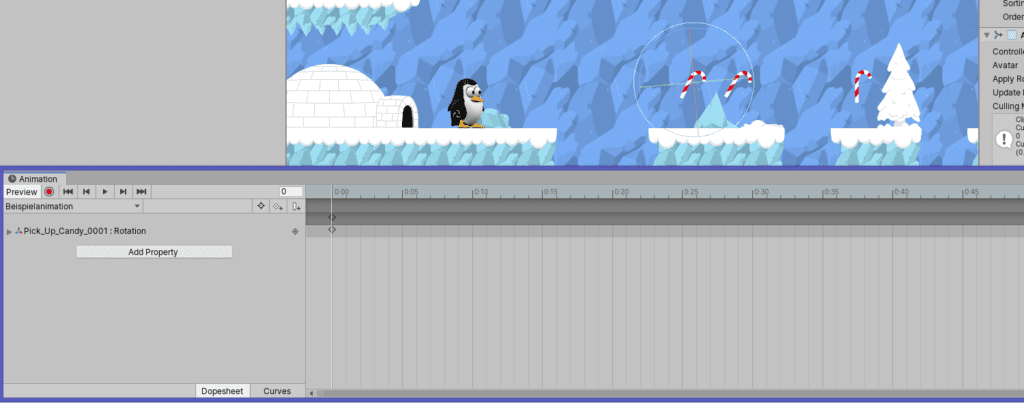
Erstellen von Keyframes

  • Die weiße Linie im Animationszeitstrahl wird Playhead genannt. Es impliziert, dass ein Keyframe hinzugefügt wird. Um es zu bewegen klicke links und ziehe den Playhead zum entsprechenden ausgewählten Frame.
  • Im Scene view bewege das ausgewählte GameObject, mit dem Bewegungstool um die aktuelle Position zu verändern. Ein Keyframe wird hinzugefügt, wo der Playhead sich befindet. Wenn es eine neue Animation ist, wird ein Keyframe zu Beginn des Animationsclips hinzugefügt und erstellt. Dieser befindet sich dann am Anfang von der Animation Clip-Zeitleiste. Achte vor allem darauf, bei jedem Keyframe den Aufnahmeknopf zu betätigen.
  • Wähle den Aufnahmeknopf, um es zu deaktivieren und betäetige den Play-Knopf im Animationsfenster um eine Vorschau vom Animatonsclip zu sehen.

Animationen mit Kurven verändern

Unity wechselt die Daten von einem Keyframe zum Nächsten, aber manchmal funktioniert das Timing des Wechsels nicht so, wie du es als Benutzer möchtest. Beispielsweise benötigt eine springende Animation drei Keyframes für die Y-Position: Eine zu Beginn, wenn das Objekt sich am Boden befindet, eine zweite in der Mitte, wenn das Objekt oben ist und eine am Boden, wenn sie wieder am Boden ist. Unity bestimmt den Wechsel automatisch den Animationen von jedem Keyframe. Erfolgt die Glättung der Animation, fliegt das GameObject nach oben und nach unten, und springt nicht. Unity bietet Zugang zur Kurve, um genau zu kontrollieren, wie zwischen den Keyframes gewechselt wird.

Werbung
  • Am unteren Teil des Animation Window wähle den Curve-Tab
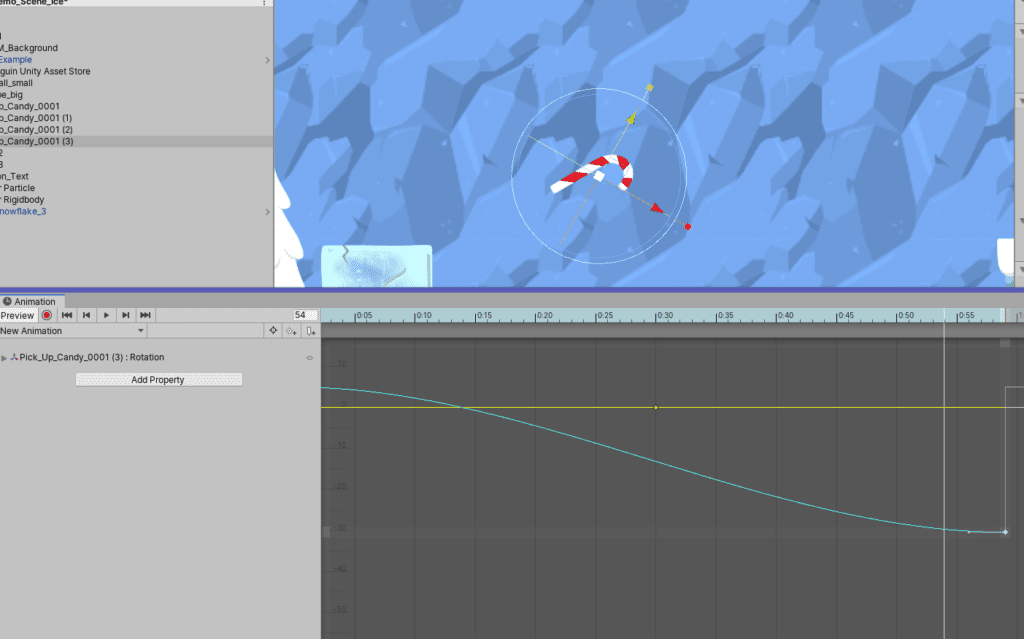
Curve

  • Unity erstellt automatisch Eigenschaften im Curve Tab, welche auf den Daten der der Keyframes basieren. Erweitere die Einstellungen, indem du auf den Pfeil, neben dem Namen der Eigenschaften klickst.
  • Wähle die Eigenschaften, um die Kurvie zu zeigen, welche das Verhalten des GameObjects beeinflusst
  • Wähle ein Keyframe auf der Kurve mit dem Linksklick aus. Dies erstellt eine Tangente, welche genutzt werden kann, um die Bahn der Kurve zu modifizieren
  • Modifiziere die Kurve, bis du das gewünschte Ergebnis erreicht hast
  • Dort befindet sich eine Anzahl von voreingestellten Tangententypen, welche für jedes Keyframe genutzt werden kann. Wähle das gewünschte Keyframe und klicke mit der rechten Maustaste darauf, um ein Untermenü zu öffnen.
  • Animationen können schnell in Unity kreiert werden, indem das Animationsfenster verwendet wird. Unity stellt Tools zur Verfügung, um Animationen das Aussehen und gewünschte Verhalten zu verleihen. Versuche eigene Animationen für dein Projekt zu erstellen.

Originally posted 2020-02-01 13:46:00.

Post Views: 1.459
Weitersagen:
Games und Lyrik Tags:Animationen, Unity

Beitragsnavigation

Previous Post: Zack & Wiki: Der Schatz von Barbaros
Next Post: Fallen Knight: ein futuristisches Actionspiel

Related Posts

  • Arcade Paradise Cover
    Arcade Paradise Games und Lyrik
  • 300 March to Glory Cover
    300: March to Glory Games und Lyrik
  • Immortal Realms Cover
    Immortal Realms: Vampire Wars Games und Lyrik
  • The Wizard and the Princess Cover
    The Wizard and the Princess Games und Lyrik
  • Omerta - City of Gangsters
    Omerta – City of Gangsters Games und Lyrik
  • Bundle for Ukraine
    Über 600 Spiele für 10$! – Bundle for Ukraine auf Itch Games und Lyrik

Schreibe einen Kommentar Antwort abbrechen

Deine E-Mail-Adresse wird nicht veröffentlicht. Erforderliche Felder sind mit * markiert

Diese Website verwendet Akismet, um Spam zu reduzieren. Erfahre, wie deine Kommentardaten verarbeitet werden.

Unsere Besucher

089699
Users Today : 1
Total views : 409653
Powered By WPS Visitor Counter
  • Games und Lyrik (2.720)
    • Action (83)
    • Adventure (460)
      • Point & Click-Adventure (16)
    • Ecke der verlorenen Spiele (17)
    • Horror (35)
    • Kinderfreundliche Games (5)
    • Partyspiele (9)
    • Puzzle (17)
    • Rollenspiele (115)
    • Shooter (346)
    • Simulation (30)
    • Sport (113)
      • Fußball (5)
      • Rennspiele (6)
    • Strategie (200)
    • Survival (9)
    • Wimmelbild (8)
  • Hardware (2)
  • Jump & Run (1)
  • Lyrik (112)
  • Spieleentwickler (432)
  • Spieleprogrammierung (48)

Action Adventure Capcom Daedalic Deck 13 Devcom 2020 Ecke der verlorenen Spiele Gamescom 2019 Gamescom 2020 Gamescom 2021 Gamescom 2023 Games from Spain GB GBA GBC Horror Indie Arena Booth 2022 Jump & Run Kalypso Media Mega Man N64 NDS NES Nintendo Switch PC PS1 PS2 PS3 PS4 PS5 PSP Rareware Rennspiel Sega Shooter SNES State of Play Strategie Switch Unity Visual Novel VR Windows Xbox XBox One

Cosplay-Schnittmuster

  • 371398df641af211c1e381b1e3a36538 Pokémon Card Welsar 100/192 Star Clash Of The Rebels 1,73 €
  • 9eadfc7b366e40761582282aade3ee22 10 Various Pokemonkarten With Kabu 055/073 re-Holo Road Des Champs 3,25 €
  • e7ec17523a51386f28a0c6c0da7e80f0 10 Various Pokemonkarten With Irokex 042/073 Holo Road Des Champs 3,25 €


Hier finden Sie mehr.

RSS Lets-Plays.de

  • Psychologische Tricks im Horror-Gaming
  • Fritzbox auf Werkseinstellungen setzen

Ezoic

RSS GameStar – News

  • Kostenlos am Wochenende - Gerade sind mehrere Spiele gratis, darunter einer der am höchsten bewerteten Steam-Titel überhaupt
  • Malcolm Mittendrin - »Ich hätte wirklich sterben können« - Ein Star hätte den Dreh einer Episode aus Staffel 5 fast nicht überlebt
  • Zu Ostern verboten - Diese 700 Filme dürft ihr an Karfreitag in Deutschland nur bei euch Zuhause gucken
TopBlogs.de das Original - Blogverzeichnis | Blog Top Liste
blogwolke.de - Das Blog-Verzeichnis
  • WipEout Omega Collection PSVR Cover
    WipEout Omega Collection Games und Lyrik
  • AAA Merchandise-logo
    AAA Merchandise – Sammlerstücke und Fanartikel für jeden Geschmack Games und Lyrik
  • Ballblazer – Futuristisches Fussball Sport
  • Cultic Cover
    Cultic Games und Lyrik
  • Stadtwache
    Stadtwache Lyrik
  • Conquest of the Crystal Palace Cover
    Conquest of the Crystal Palace Adventure
  • Redfall Cover
    Redfall Shooter
  • The Tenants Cover
    The Tenants Games und Lyrik

Copyright © 2026 Games und Lyrik.

Powered by PressBook News Dark theme