Hintergrundmusik prägt das Gefühl eines Spiels dauerhaft. Sie läuft im Hintergrund, ohne abzulenken, und begleitet den Spieler oft über längere Zeit. In Unity lässt sich eine solche Musikspur mit wenigen Schritten sauber einbauen, wenn das Setup von Anfang an klar strukturiert ist.
Musikdatei in Unity importieren
Zuerst kommt die Musikdatei ins Projekt. Zieh die Audiodatei direkt in das Project-Fenster. Für Hintergrundmusik eignen sich MP3- oder OGG-Dateien besonders gut, da sie wenig Speicher verbrauchen und für längere Tracks gedacht sind. Im Inspector stellst du sicher, dass die Datei als Musik behandelt wird. Der Load Type sollte auf Streaming stehen, damit die Musik nicht komplett in den Speicher geladen wird.
MusicPlayer-Objekt anlegen
Für Hintergrundmusik empfiehlt sich ein eigenes GameObject. Erstelle ein leeres Objekt und benenne es eindeutig, zum Beispiel MusicPlayer. Dieses Objekt übernimmt ausschließlich die Aufgabe, Musik abzuspielen, und bleibt frei von anderer Logik.
AudioSource richtig konfigurieren
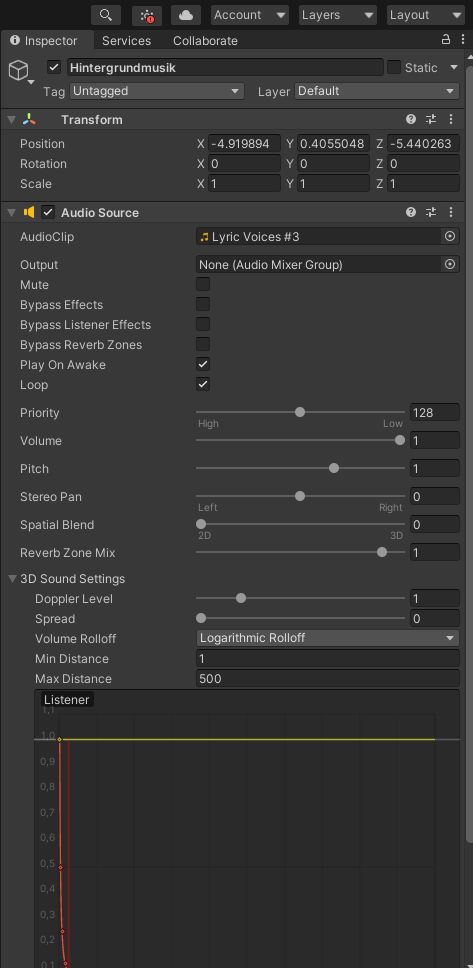
Füge dem MusicPlayer eine AudioSource hinzu. Weise dort den importierten Musik-Clip zu und aktiviere Loop, damit die Musik nach dem Ende wieder von vorn beginnt. Die Lautstärke sollte bewusst niedriger gewählt werden als bei Soundeffekten, damit sie dezent im Hintergrund bleibt. Play On Awake sorgt dafür, dass die Musik automatisch startet, sobald die Szene geladen ist.
Musik beim Szenenwechsel beibehalten
Damit die Hintergrundmusik nicht bei jedem Szenenwechsel neu startet, muss der MusicPlayer erhalten bleiben. Das erreichst du, indem du das Objekt nicht zerstören lässt, wenn eine neue Szene geladen wird. So läuft die Musik kontinuierlich weiter und unterbricht das Spielgefühl nicht.
Mehrfache Wiedergabe vermeiden
Ein häufiger Fehler entsteht, wenn mehrere Szenen jeweils einen eigenen MusicPlayer enthalten. Dann startet die Musik mehrfach gleichzeitig. Achte darauf, dass es im Spiel nur einen aktiven MusicPlayer gibt oder prüfe beim Start, ob bereits einer existiert. So bleibt die Wiedergabe sauber und kontrolliert.
Lautstärke bewusst wählen
Hintergrundmusik sollte unterstützen, nicht dominieren. Eine moderate Lautstärke verhindert, dass sie Dialoge oder Soundeffekte überdeckt. Später lässt sich die Lautstärke jederzeit erweitern oder über ein Optionsmenü regelbar machen, doch für den Einstieg reicht eine sauber eingestellte AudioSource vollkommen aus.
Fazit
Das Einfügen von Hintergrundmusik in Unity ist unkompliziert, wenn klar getrennt wird, wofür sie zuständig ist. Eine importierte Musikdatei, ein eigener MusicPlayer und eine korrekt konfigurierte AudioSource reichen aus, um eine stabile, durchgehende Musikspur ins Spiel zu bringen. Mit diesem Grundsetup steht einer stimmungsvollen Klangkulisse nichts im Weg.
Weiter geht es zur Website von Unity
Weitere Artikel auf Games und Lyrik: Runaway 3: A Twist of Fate