
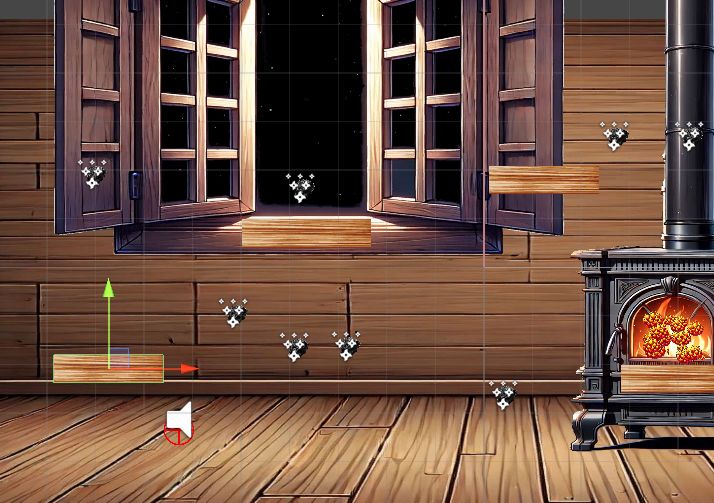
Wenn ein Pickup-Sound gefühlt zu spät abgespielt wird, solltest du nicht sofort an Audioeinstellungen schrauben. Der erste Schritt ist immer: prüfen, wann das Trigger-Event tatsächlich ausgelöst wird. Genau dafür eignet sich ein Debug-Ausdruck direkt im Script, das den Sound startet – etwa im PlayerCoalDetector oder einem allgemeinen Pickup-Detector.
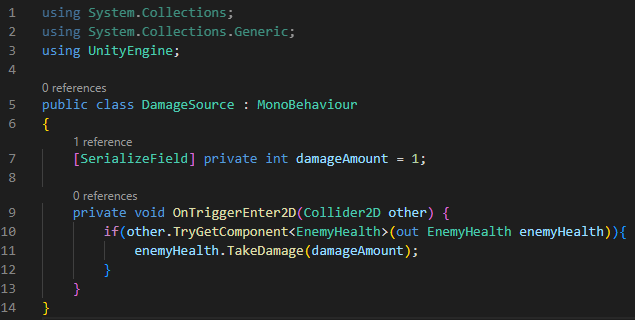
Script öffnen und relevante Methode finden
Öffne im Project-Fenster dein entsprechendes Script per Doppelklick. Es wird in Visual Studio oder Rider geladen. Dort suchst du die Methode, die den Sound auslöst – meist OnTriggerEnter2D.
Typischer Aufbau:
private void OnTriggerEnter2D(Collider2D other)
{
    if (other.CompareTag("Kohle"))
    {
        audioSource.PlayOneShot(coalPickupSound, volume);
    }
}
Hier wird der Sound abgespielt, sobald der Trigger mit dem entsprechenden Tag kollidiert.
Debug.Log einfügen
Um das Timing zu überprüfen, fügst du direkt vor dem Sound-Aufruf einen Debug-Ausdruck ein. Damit siehst du exakt, wann das Event feuert.
So sieht die angepasste Methode aus:
private void OnTriggerEnter2D(Collider2D other)
{
    if (!other.CompareTag("Kohle")) return;

    Debug.Log("Pickup Trigger ausgelöst bei Zeit: " + Time.time);

    audioSource.PlayOneShot(coalPickupSound, volume);
}
Speichern nicht vergessen.
Console öffnen und testen
Wechsle in Unity zu:
Window → General → Console
Starte das Spiel, sammle ein Pickup ein und beobachte, wann die Meldung erscheint.
Jetzt kannst du das Verhalten eindeutig einordnen.
Fall A: Debug erscheint sofort
Erscheint die Meldung exakt im Moment der Berührung, dann liegt das Problem nicht am Trigger. In diesem Fall verursachen meist Audio-Import-Einstellungen oder die AudioSource-Konfiguration die Verzögerung.
Fall B: Debug erscheint sichtbar später
Taucht die Meldung erst auf, wenn die Spielfigur das Objekt bereits überquert hat, feuert der Trigger zu spät. Dann sitzt der Collider falsch, ist zu klein oder die Kontaktzone liegt nicht dort, wo du sie erwartest.
Physik-Timing noch genauer prüfen
Wenn du es exakt wissen willst, kannst du zusätzlich die Physik-Zeit ausgeben:
Debug.Log($"Trigger bei t={Time.time:F3} | fixed={Time.fixedTime:F3}");
Hier siehst du:
- die normale Spielzeit
- die Physik-Zeit (
fixedTime)
Weichen diese stark voneinander ab, liegt das Timing-Problem im Physik-Takt.
Visuelles Debugging im Scene View
Für noch mehr Klarheit aktiviere im Scene-Fenster:
- Gizmos
- Collider-Anzeige
Jetzt erkennst du genau, wann und wo der Trigger berührt wird. Oft zeigt sich hier sofort, dass der Collider minimal versetzt oder zu klein ist.
Fazit
Mit einem einfachen Debug.Log lässt sich schnell klären, ob ein verspäteter Sound durch das Trigger-Event oder durch das Audio-System verursacht wird. Statt blind Einstellungen zu verändern, analysierst du zuerst den tatsächlichen Auslösezeitpunkt. Diese Methode spart Zeit und führt gezielt zur eigentlichen Ursache.