
Sprite Renderer juga diperlukan untuk pengembangan projek 2D. Ini menentukan rendering sprite. Ini boleh digunakan untuk mencipta ilusi kedalaman dalam permainan 2D, misalnya.
Apa itu Sprite Renderer?
Render sprite adalah komponen yang sangat penting ketika mengembangkan projek 2D kerana ia menentukan bagaimana sprite dihasilkan. Ini adalah komponen penting dalam sistem peta arah agar tetapan berfungsi dengan baik.
Tambahkan pemerah sprite
Sekiranya anda bekerja dalam adegan 2D, Sprite Renderer sangat penting kerana ia membolehkan anda memaparkan gambar sebagai Sprite. Ini juga boleh digunakan untuk projek 3D.
Tambah komponen permainan atau GameObject baharu menggunakan Tambah Komponen. Pergi ke menu Komponen dan pilih Komponen -> Pemaparan -> Pemapar Sprite.
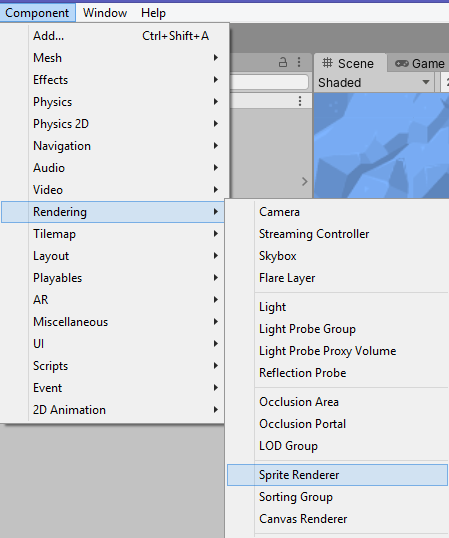
Anda juga dapat menambahkan GameObject yang sudah memiliki Sprite Renderer:
GameObject–> Objek 2D–> Sprite

Anda menambahkan komponen yang sudah dilampirkan ke GameObject. Ini membolehkan anda menyesuaikan tetapan untuk mengawal bagaimana GameObject diberikan.
Tambahkan dua lagi GameObjects ke tempat kejadian anda, dan pastikan kedua-duanya mempunyai alat pembakar sprite.
Dari sini anda dapat melihat dua GameObjects, yang kedua-duanya mempunyai alat pembakar sprite. Kami menggunakan Sprite Renderer untuk menetapkan bagaimana Sprite dan kedua GameObjects bertindak balas. Oleh itu, mari kita teliti pilihan yang boleh ditetapkan dalam Sprite Renderer.
Tetapan untuk Sprite Renderer
Pilih Sprite GameObject yang anda lihat. Anda akan mengikuti Tetapan tersedia untuk menukar penambah sprite:
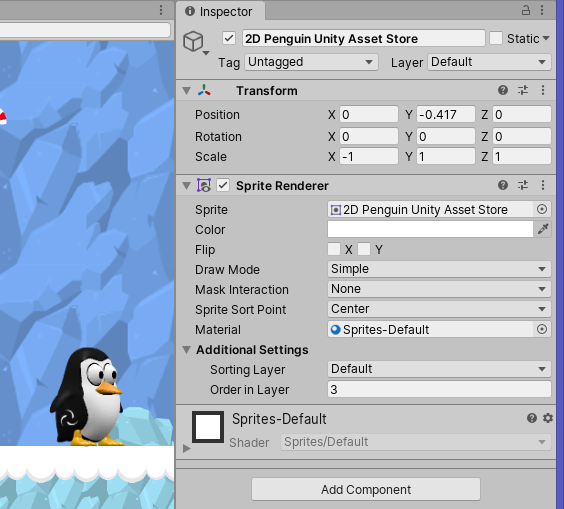
sprite: Sprite yang diberikan: Objek sprite dapat dihasilkan dari tekstur dengan membuat tetapan Sprite semasa diimport atau dengan membuatnya dengan Sprite Editor Tool. Anda menambah sprite yang akan diberikan di sini.
Warna: Warna mesh yang diberikan untuk sprite: Tetapan ini berguna untuk melaraskan warna sprite.
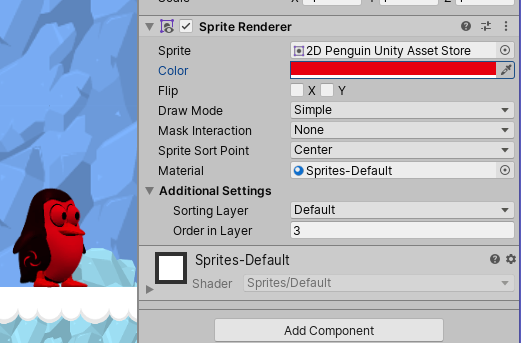
Cari di Tetapan spriten dan tambahkan sprite melalui drag and drop yang anda mahu gunakan untuk objek:
Balik: Ini akan mencerminkan sprite pada satah x atau y dan mencerminkan sprite dengan berkesan
Berikut dicerminkan pada paksi-X:
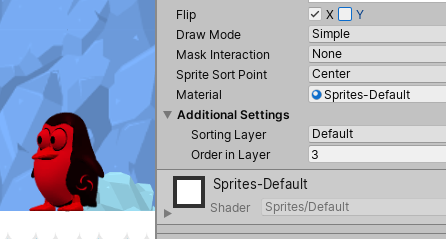
Di sini anda mencerminkan paksi-Y:
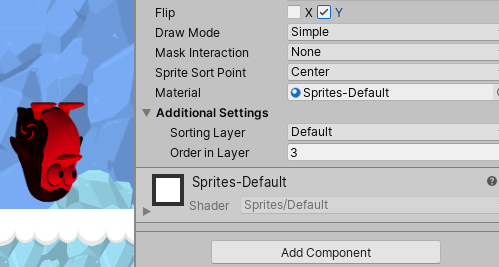
Di sini anda mencerminkan paksi X dan Y pada masa yang sama:
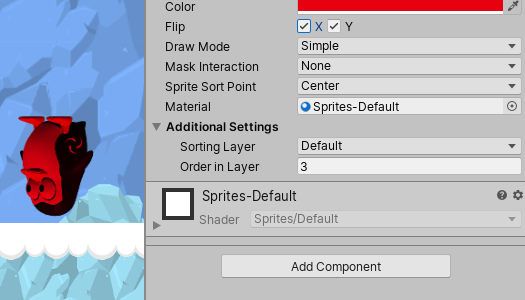
bahan: ini adalah bahan yang akan digunakan untuk sprite: sangat berguna jika anda mempunyai bahan khas yang anda mahukan sprite tersebut.
Mod cabutan: tetapan ini mempunyai beberapa pilihan dengan menu drop-down yang menentukan bagaimana sprite akan ditimbang apabila anda mengubah ukurannya.
Menyusun Lapisan: Ini adalah tahap yang menentukan keutamaan overlay sprite ketika membuat. Ringkasnya: adakah penguin di depan atau di belakang igloo? Anda menentukan tahap untuk sprite.
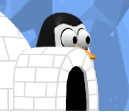
Susun dalam lapisan: Keutamaan overlay sprite dalam lapisannya sendiri. Nombor yang lebih rendah diberikan nombor pertama dan nombor berikutnya melampirkan nombor di bawah. Ini berguna apabila anda mempunyai sprite tertentu yang ingin anda sembunyikan di belakang sprite lain pada tahap yang sama. Ia mempunyai fungsi yang serupa dengan lapisan penyortiran.
Interaksi Topeng: Apabila topeng sprite digunakan, ini menentukan cara sprite berkelakuan dengan topeng sprite. Terdapat tiga pilihan yang mungkin: Tiada, Kelihatan Dalam Topeng, Topeng Luar Kelihatan. Ini perlu dikawal apabila menggunakan topeng sprite.
Klik pada Mod Lukis dari Sprite Renderer untuk mendapatkan lebih banyak tetapan.
Mudah: Pengaturan ini mempengaruhi bagaimana skala gambar ke semua arah ketika ukurannya berubah.
Dihiris: Gunakan pilihan ini jika anda membuat sprite 9-slicing dan ingin memperbesar bahagian tersebut. Dalam mod ini, sudut tetap berukuran sama, sementara bahagian atas dan bawah boleh mengembang secara mendatar. Sisi sprite membesar secara menegak dan bahagian tengahnya sudah berubah secara mendatar dan menegak untuk menampung ukuran sprite.
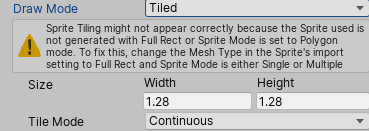
Berjubin: Gunakan pilihan ini jika anda menggunakan sprite 9-slicing dan mahu bahagian-bahagiannya berulang. Dalam mod ini sprite mempunyai ukuran yang sama dan tidak diskala. Sebaliknya, bahagian atas dan bawah sprite mengulang diri secara mendatar dan sisi berulang secara menegak. Bahagian tengah sprite mengulangi bentuk jubin tab, yang sesuai dengan ukuran sprite.
Pilih Pilihan berjubin dari senarai hanya untuk mendapatkan lebih banyak tetapan.
saiz: Gunakan ini untuk menyesuaikan perubahan mendatar dan menegak sprite. Anda perlu membuat tetapan ini untuk mengubah ukuran sprite semasa menggunakan sprite 9 keping (sprite berjubin 9 bahagian).
Mod jubin: Gunakan tetapan ini untuk mengawal bagaimana bahagian berulang ketika dimensi sprite berubah.

Tetapan lanjutan mod jubin:
Berterusan: Pengaturan ini penting ketika hendak mengubah ukuran sprite, jika harus berubah secara merata.
Adaptif: bahagian ini hanya berulang apabila dimensi sprite mencapai nilai regangan.
Nilai regangan: nilai ini berkisar antara 0 hingga 1. Satu mewakili gambar yang dua kali ganda dari ukuran asalnya. Sekiranya nilainya adalah 1, bahagian tersebut akan berulang apabila gambarnya dua kali lebih besar daripada ukuran asalnya.
Bahan perapik sprite
Render sprite menggunakan tekstur untuk menunjukkan sifat sprite, tetapi juga menggunakan shader dan bahan lain. Ini bermaksud anda boleh menggunakan bahan yang sama untuk menukar sprite yang berbeza tanpa perlu risau tekstur mana yang berkaitan dengan bahan mana. Sprite diberikan pada mesh yang menggunakan posisi, warna dan UV pada setiap titik, tetapi bukan vektor normal. Sekiranya ia dapat menggunakan vektor normal, anda boleh melakukannya dengan vertex shader. Terdapat dua shader yang digunakan untuk sprite:
Sprite / Lalai: Ties adalah shader alpha blended sederhana yang tidak berinteraksi dengan cahaya di tempat kejadian.
Sprite / Diffuse: Ini adalah shader permukaan campuran alfa sederhana yang berinteraksi dengan cahaya di tempat kejadian. Shader menghasilkan vektor normal yang menghadap ke hadapan.
Flite sprite:
1. Ambil sprite kedua dan tundukkan ke sprite pertama.
2. Pilih sprite induk dan tetapkan -1 untuk penskalaan dalam arah X
3. Perhatikan bahawa ia mempunyai kesan sampingan pada semua sprite kanak-kanak.
4. Tetapkan semula penskalaan ke 1
5. Pastikan anda telah memilih sprite induk dan hidupkan pilihan Flip-X. Tetapan putaran ini adalah alternatif ringan yang tidak mempengaruhi komponen lain dari GameObject yang dipasang pada sprite. Ini memungkinkan untuk memutar sprite secara individu, tidak kira sama ada mereka adalah ibu bapa atau anak-anak dari GameObjects lain.
Susun lapisan dengan sprite
Seterusnya, lihatlah proses pengisihan. Lapisan dan lihat kelebihan yang boleh mereka berikan kepada anda. The Soring Lapisan Tetapan ini membantu anda menentukan cara sprite harus dipaparkan. Jika anda mempunyai imej dengan tahap pengisihan yang lebih rendah, ia akan dipaparkan terlebih dahulu, seperti batu di belakang pemain untuk mensimulasikan objek latar belakang. Jika batu diberikan tahap pengisihan yang lebih tinggi, ia akan melapisi avatar pemain dan menjadi objek latar depan.
1. Cipta 2. Susunan Lapisan dan namakan yang pertama yang anda ingin cipta sebagai latar belakang dan yang kedua sebagai latar depan.
2. Pilih sprite pertama dan tambahkan sebagai lapisan penyusun latar
3. Ambil Sprite kedua dan tambahkan ke Vodergrund Sorting Layer
4. Gerakkan kedua-dua sprite ke kedudukan yang sama. Anda akan melihat: Lapisan latar depan akan melapisi lapisan latar belakang
5. Putar lapisan sprite dan anda akan melihat sprite terbalik yang mana sprite bertindih dengan yang lain.
Tidak seperti permainan 3D, tiada konsep kedalaman yang wujud dalam permainan 2D. Adalah penting untuk mempunyai cara untuk menentukan keutamaan dalam imej bagi mewujudkan ilusi kedalaman. Inilah sebabnya mengapa pengisihan adalah penting. Lapisan Lapisan pengisihan untuk dua subprojek adalah sangat penting kerana ia membolehkan anda menentukan sprite dalam kumpulan dengan keutamaan. Tambahan pula, anda boleh menetapkan keutamaan pertindihan supaya sprite boleh wujud pada lapisan yang sama tetapi masih bertindih. Jika sprite pemain diberikan keutamaan yang lebih tinggi daripada, contohnya, batu, sprite pemain akan dipindahkan ke latar depan. Ini memberitahu pemapar bahawa sprite pemain mempunyai keutamaan.
Penting untuk memahami bagaimana perancah sprite berfungsi supaya anda dapat mengawalnya dengan lebih baik. Dalam projek 2D anda, anda boleh menetapkan bagaimana sprite bersikap ketika berada di skrin. Semakin banyak anda menggunakannya, semakin mudah untuk membuat tetapan yang anda perlukan.
Tetapan pemapar sprite yang optimum untuk permainan 2D
Apabila mengkonfigurasi pemapar sprite untuk permainan 2D, terdapat beberapa tetapan asas yang perlu anda pertimbangkan untuk mencapai pemaparan dan prestasi yang terbaik. Berikut ialah tetapan yang disyorkan:
- Sprite: Pilih sprite yang akan mewakili GameObject anda. Pastikan ia diselesaikan dengan baik dan sesuai untuk permainan anda.
- Mod Lukis: Dalam kebanyakan kes, “Mudah” sudah memadai. Jika anda mahu sprite anda merentangi kawasan yang lebih besar tanpa menjadi herot, Sliced atau Tiled mungkin lebih sesuai.
- warna: Lalai kepada putih, bermakna sprite akan dipaparkan dalam warna asalnya. Anda boleh menggunakan pilihan ini untuk mencipta variasi warna tanpa memerlukan berbilang sprite.
- Bahan: Gunakan bahan lalai melainkan anda memerlukan kesan khas seperti cahaya atau bayang.
- Isih lapisan & susunan dalam lapisan: Tetapan ini penting untuk susunan sprite yang betul. Pastikan objek latar belakang anda berada pada tahap yang lebih rendah dan objek latar depan anda berada pada tahap yang lebih tinggi.
- Flip: Gunakan tetapan ini untuk mencerminkan sprite anda apabila perlu, seperti apabila watak membelok ke kiri atau kanan.
- Interaksi topeng: Tetapan ini hanya berkaitan jika anda menggunakan topeng sprite. Jika tidak, anda boleh mengabaikan mereka.
- Tetapan Tambahan:
- Pixel Perfect: Dayakan pilihan ini untuk pemaparan yang lebih tajam dan sempurna, terutamanya berguna dalam permainan seni piksel.
- Sprite Pivot: Tetapkan titik pangsi mengikut keperluan anda. Untuk watak, ini selalunya berada di bahagian bawah sprite supaya mereka berdiri dengan betul di atas tanah.
- Mampatan: Beri perhatian kepada tetapan mampatan sprite dalam tetapan import. Mampatan rendah boleh meningkatkan kualiti imej, tetapi menghasilkan saiz fail yang lebih besar.
- Mod penapis: Untuk permainan seni piksel, "Titik (tiada penapis)" selalunya merupakan pilihan terbaik untuk mengekalkan tepi piksel yang jelas. Untuk sprite yang lebih licin, Bilinear atau Trilinear mungkin lebih sesuai.
- Anti-aliasi: Untuk permainan dengan banyak lengkung licin dan peralihan, anti-aliasing boleh membantu melembutkan tepi.
Tetapan ini menyediakan titik permulaan yang baik. Walau bagaimanapun, adalah penting untuk menyesuaikannya dengan keperluan khusus permainan anda dan reka bentuk visual. Percubaan dan ujian adalah kunci untuk mencapai perwakilan dan prestasi terbaik.
Anda boleh mendapatkan maklumat lanjut dalam Manual Perpaduan
Asalnya diposkan 2020-02-04 16:04:04.


